lunes, 17 de octubre de 2011

Crear un libreto en MS-Word o Openoffice


Un escollo frecuente con el que nos encontramos todos los que tenemos que escribir documentación como manuales, folletos de instrucciones, etc y no tenemos conocimientos de maquetación y/o utilización de programas tipo Quark express o InDesing, es como podemos crear un libreto impreso en papel doblado a la mitad como si de un libro se tratase.

A mi me ha ocurrido y supongo que a muchos de vosotros también. Mientras no tienes más de cuatro páginas, puedes arreglarte con un poco de ingenio y configurando tu página en apaisado, hacer dos columnas por página e imprimiendo a doble cara. El único punto a tener en cuenta aquí, sería como organizar las páginas dentro de las 2 hojas (con dos columnas cada una). La organización sería:


       Folio 1:

PAG
4
PAG
1

       Folio 2:

PAG
2
PAG
3


Solo nos queda, al imprimir, indicar a la impresora (si imprime a doble cara) que el “giro” lo haga lateralmente o si tenemos que girar nosotros la página hacerlo como si girásemos la primera impresión con el papel apaisado hacia la izquierda.

Veamos ahora como hacer esto mismo de manera más sencilla y sin problema de tener más de cuatro hojas. El truco está en la configuración de la página. Lo que debemos hacer es lo siguiente:
  1. Abrimos un nuevo documento.

  2. Vamos a la “Configuración de la página”. En Word “Archivo → Configurar página” o “Archivo → Imprimir → Configurar Página”. En Openoffice “Formato → Página”.

  3. Establecemos el formato de impresión de las páginas como “Folleto” o “Libro”.  En Word, vamos a la pestaña márgenes – páginas – Varias páginas y seleccionamos “Formato Libro” o “Libro pleagado”, según la versión de Word (aplicamos a todas las páginas).  En Openoffice, seleccionamos diseño de página = “reflejado”.

  4. Tanto en Word como en Openoffice, en esta misma pantalla podemos definir los márgenes que queremos aplicar a las páginas. En el caso de Word, el “margen de encuadernado” se refiere al espacio libre centras que queremos dejas para facilitar el encuadernado (si queremos aumentar el que pone por defecto).

  5. Solo nos queda imprimir nuestro libreto. En el caso de Word, como ya hemos configurado la impresión como libro no tenemos que hacer nada más. En el caso de Openoffice, debemos ir a “Archivo → Configuración de la impresora”, pulsa en “Opciones” y en páginas seleccionar “Prospecto”.
    Imprimimos a doble cara (con giro a la izquierda) y listo!!

Ahora, a diseñar, escribir e imprimir!!

domingo, 28 de febrero de 2010

Restaurar cámaras antiguas

Hoy he terminado la restauración de la última cámara que he añadido a mi colección, una Canon Canonet 17 QL-GIII de los 70.

Para ser sinceros, la conseguí en bastante buen estado y no ha necesitado de grandes arreglos, pero me ha servido para investigar y encontrar información que quizás os sea de interés si estáis pensando un restaurar alguna cámara.


Para empezar por el principio, si aun no hemos comprado nuestra cámara, debemos tener en cuenta un par de puntos básicos cuando empecemos a rebuscar (si ya la hemos comprado o si es regalada, ¡ que suerte !, pues ya casi que podemos saltarnos esto):

1º. Siempre es bueno buscar información sobre la cámara en cuestión antes de comprarla, para evitar sorpresas, sobre todo si tenemos intención de tirar algún carrete con ella. Tipo de película que utiliza, tipo de batería (si es que utiliza), montura de objetivo, etc. Al final del artículo, incluyo un par de direcciones interesantes sobre estos temas.

2º. En caso de que la cámara utilice batería, es importante cerciorarse con el vendedor de que no haya quedado una batería montada en la cámara durante demasiado tiempo y haya perdido ácido en el compartimento de la batería. Esto es fácilmente comprobable, el compartimento debe estar limpio.

3º. Si es posible, es muy recomendable comprobar el buen funcionamiento de los siguientes elementos:
  • Disparador: comprobar que dispare correctamente.
  • Obturación: probar las diferentes velocidades, disparando en cada una de ellas.
  • Diafragma: comprobar que responda a las diferentes aperturas. Si se trata de una cámara de óptica fija, normalmente podemos comprobarlo ajustando las diferentes aperturas y pulsando el disparador hasta la mitad. Si se trata de una óptica intercambiable, lo más sencillo es desmontar el objetivo y buscar la leva que controla el diafragma.
  • Cortinilla y espejo: si estamos buscando una reflex, debemos comprobar que tanto la cortinilla trasera como el espejo delantero abren y cierran correctamente y no estan dañados. Si están dañados, siempre es mejor cerciorarse de que podemos encontrar repuestos a un precio razonable. Muchas veces, lo más económico puede resultar encontrar otra cámara igual con algún otro fallo para montar una completa entre las dos.
  • Paso de carrete: por último, si el carrete ha de pasarse manualmente (casi con toda seguridad así será) es interesante que la leva y el sistema de "paso de carrete" funcione correctamente, ya que si tiene alguna rueda dentada o algún muelle roto, probablemente no nos quede más solución que buscar otra cámara igual para sustituir las piezas rotas.
Una vez que ya tenemos en casa nuestro nuevo capricho, antes de emocionarnos y lanzarnos a despiezar para limpiar o reparar es interesante disponer de la mayor información posible sobre la máquina. Si buscáis en eBay manuales técnicos o de reparación de vuestra cámara es bastante probable que los encontréis salvo que se trate de modelos muy antiguos o raros. en todo caso, si no queréis un original, yo he encontrado un par de páginas con manuales e información técnica de muchas máquinas. Os dejo una lista:
  • Photoethnography: En inglés. Datos técnicos de algunas cámaras e información sobre reparaciones.
  • Vintage camera manuals: Gran colección de manuales de uso y alguno de reparación de cámaras antiguas.
  • Orphan Cameras: Muy buena, más de 3500 manuales, si no lo encuentras aquí ... suerte.
  • Matt Denton Photography: La web de este fotógrafo, cuenta con un apartado dedicado a la reparación y coleccionismo.
  • Favorite Classics: Manuales, articulos, etc. Necesita de registro para acceder a los manuales.
  • Camerapedia: Muy buena y extensa. Un Wiki sobre cámaras con mucha información.
Ya entrados en materia, quizás necesitemos conseguir algún material. Algo típico es tener que cambiar la espuma que sella la tapa trasera de la cámara para evitar que entre la luz o la que queda bajo el espejo reflex. Conseguir a través de la marca un kit de sustitución es prácticamente imposible, así que tendremos que hacerlo nosotros. Hacer nosotros mismos los recortes de espuma es muy laborioso y si queremos saltarnos este paso por un precio más que asequible, os recomiendo que comprobeis si Jon Goodman tiene kits para vuestra cámara. Yo le compré una para la Canonet y es perfecto, además, lo envía con un manual donde explica todo el proceso. En ebay podéis encontrarlo bajo el pseudónimo de "interslice".

Rebuscando en Google, también he encontrado una tienda bastante interesante donde comprar material para reparaciones. Es una tienda inglesa dedicada a materiales de reparación, su dirección: http://www.cam-spares.com/.

Por último, recomendaros un par de páginas donde buscar baterías difíciles de conseguir.
Como siempre, espero que este pequeño artículo os pueda ser útil a la hora de poneros manos a la obra.

Un saludo y a disfrutar de vuestros juguetes!!


domingo, 10 de enero de 2010

CAMEROSITY - Cámaras de colección - Kodak

Abro este post para hablaros del llamado "Código CAMEROSITY".
A todos los que tenemos el vicio de la fotografía y coleccionamos alguna que otra máquina, uno de los datos que más nos gusta conocer es "cuando ha sido fabricada". Saber el rango de años en los que se ha fabricado un modelo, es relativamente sencillo, pero la cosa se complica cuando queremos saber exactamente cuando ha sido fabricada nuestra unidad.

En mi caso, yo tengo 4 cámaras Kodak en mi colección y, por suerte para mi y para todos los que tengan Kodaks en su colección (o casi todos, ya que creo que en algunos modelos no aparece) estas llevan en una u otra parte el "CAMEROSITY". Este código de cuatro letras que debemos buscar en nuestra cámara nos indica el mes y año de fabricación de esta. La correspondencia es la siguiente:
C A M E R O S I T Y
1 2 3 4 5 6 7 8 9 0


de modo que si en nuestra cámara encontramos el código CARO = 1256 = Diciembre de 1956.
Puede que en ciertas unidades encontremos un código que nos de un Mes = 13, no es que esté mal o que sea una falsificación ... lo que ocurre es que durante una época Kodak numeró las cámaras en períodos, usando 13 al año. No conozco el por que de ello, pero así aparece documentado por la propia Kodak.

Como siempre, espero que os resulte de ayuda o, al menos, interesante este artículo.

Saludos a todos y a buscar la "camerosidad" de vuestra máquina !!!


domingo, 27 de diciembre de 2009

Jazz para los ojos ... (William Claxton 1928-2008)

"Jazz para los ojos" así definió William Claxton la fotografía.

Este fotógrafo americano nacido el 12 de Octubre de 1928 en Pasadena - California, se ha convertido en la imagen del Jazz. Por su objetivo han pasado los más grandes como Duke Elington, Charlie Mingus, Dizzy Gilespie o Thelonius Monk.

No obstante, si tenemos que destacar alguno de sus fotografiados, este debe ser Chet Baker. Sus instantaneas del gran trompetista han pasado a la historia de la fotografía y del jazz con igual importancia y, por otro lado, son la imagen que de Chet Baker ha quedado en la retina colectiva. Como dato anecdótico, decir que una de las más fomosas imágenes del trompetista es una instantanea que Claxton tomó a este sentado al piano. Según el fotógrafo, la imagen no estaba preparada, simplemente la tomó al darse cuenta del perfecto reflejo de Chet sobre la tapa del piano. Solo contó con los segundos justos para ajustar su Rolliflex a f3.5 y disparar antes de que Baker se percatase de lo que este estaba haciendo. Un momento que duró décimas de segundo inmortalizado para siempre.

Su pasión por el Jazz, lo llevó a crear el famoso sello "Pacific Jazz" junto con Dick Bock. Por este sello han pasado los más grandes del genero y Claxton fue el encargado de las portadas de todos los discos grabados.

Tanto si os gusta el Jazz como si os gusta la fotografía, deberíais echar un vistazo a su obra.

Independientemente de todo lo anterior, Claxton no se limitó únicamente al ámbito del Jazz, sino que también cuenta en su trabajo con excepcionales sesiones con actores. De entre todos, destacar su trabajo con Steve McQueen que probablemente todos conocéis (al menos alguna fotografía) y que se ha sido publicado y es relativamente fácil de encontrar.

Si queréis más información sobre Claxto, podéis encontrarla
en los siguientes enlaces:

Página Oficial: www.williamclaxton.com
The Digital Journalist: William Claxton: Photographic Memory
Taschen Editorial (publicaciones): Ir a tienda
Birka Jazz (Sección Pacific Jazz): Portadas de Discos

Espero que os guste ...

domingo, 27 de septiembre de 2009

Tipografía - Almacenes de fuentes para descargar

Mucho tiempo, eh?

Lo cierto es que sí, pero aquí estamos de nuevo con más temas sobre fotografía, diseño, etc.

Hace unos días, estaba en el trabajo y un compañero me pidió ayuda con una presentación Power Point que tenía que hacer. Su problema era que quería ser fiel a la imagen corporativa de la empresa y necesitaba encontrar la tipografía que la empresa utiliza para sus logotipos. Encontrar que fuente utilizaban, no fue difícil, pero ¿donde podía mi compañero encontrar la fuente para utilizarla?
A mi siempre me ha gustado el tema de la tipografía así que en su momento había navegado bastante por internet a la búsqueda de páginas relacionadas con el asunto y le recomendé buscar en un par de ellas. Finalmente encontró lo que buscaba.

Recordando esto, pensé que quizás muchos os podáis encontrar en situaciones similares a la de mi compañero así que aquí os dejo unas cuantas paginas donde podréis encontrar toneladas de fuentes, muchas de ellas gratuitas.

www.blambot.com (comic fonts & lettering)
Esta Web está especializada en fuentes para comic e ilustraciones similares. Además de fuentes, también ofrecen guías y artículos para creadores de comics. Aunque no os dediquéis a esto, daros una vuelta por la página que vale la pena. Si te interesa el mundo del comic, te recomiendo que visites también la página Balloom Tales, con toneladas de información sobre el mundo del comic desde el punto de vista del creador.

www.dafont.com (muy buena)
Gran almacén de fuentes, para Mac y PC, algunas de pago pero muchísimas gratuitas. Es muy cómoda de utilizar ya que cuenta con un buscador, por si conoces el nombre de la fuente y además cuenta con un índice por categorías muy práctico si estas buscando una fuente pero no tienes muy claro cual. Para mi, es una de esas webs imprescindibles en la pantalla de favoritos.


Como su propio nombre indica, fuentes gratuitas.


Fuentes gratuitas y de pago.


Hay muchas más páginas de este estilo en la red, pero estas son las que suelo utilizar yo y que espero os resulten útiles.


domingo, 3 de mayo de 2009

ASCII WARS


Este es un post que se sale un poco de la tónica habitual del blog, si bien, en cierto modo conecta con su temática. Generalmente, os hablo de fotografía, diseño, etc ... pero esta vez vamos a hablar de una pequeña "obra de arte" totalmente freak.


Os traigo una muestra de Diseño Multimedia totalmente retro. Se trata de una versión ASCII de STAR WARS Episodio IV .... ¿que? ¿una versión ASCII? Sí, una versión ASCII, es decir la famosa pélícula (un resumen claro) hecho con caracteres ascii. No creo que reciba ningún oscar, pero solamente por el trabajo que han pasado sus autores, creo que merece la pena verla.

Igual que el diseño es retro, el modo de verla, no podía ser menos. Nada de conectarse a la web de videos de turno, no, no, no ... Esta peli tenemos que verla al viejo estilo "TELNET" en la dirección: towel.blinkenlights.nl

Para los no habituados a eso del Telnet, lo que tenéis que hacer es lo siguiente:

Windows: Inicio-->Ejecutar-->telnet towel.blinkenlights.nl
Mac y Linux: Abrir un terminal y ejecutar: telnet towel.blinkenlights.nl

Un saludo a todos y que el texto os acompañe !!


miércoles, 15 de abril de 2009

Retoque OnLine

Hola, hoy vamos a comentar unas cuantas herramientas on-line para el retoque de imágenes que podemos utilizar gratuitamente, con la ventaja añadida de no tener que instalar nada en nuestro equipo y de tenerlas disponibles allí donde estemos.

1º - Ojos Rojos.

Como su propio nombre indica, www.fixredeyes.com es un sitio web que nos permite corregir ojos rojos en nuestras fotografías. La
limitación de esta aplicación, radica en que como máximo admite imágenes de 2MB. Po
r otra parte, su uso queda un poco restringido a "primeros planos" ya que en imágenes tomadas un poco más de lejos nos resultaría un tanto dificil el ajuste para corregir los ojos, ya que el zoom que ofrece no es demasiado.


2º - Efectos especiales.

www.befunky.com nos permite aplicar a nuestras fotos un total de 9 efectos (por el momento) para transformarlas en dibujos a lapiz, dibujos estilo Andy Warhol, caricaturas ...
El proceso es sencillo, solo tienes que entrar en la web, elegir el tipo de efecto a aplicar, subir tu fotografía y aplicar el efecto. Laimagen a utilizar puede obtenerse de varias formas. Podemos subirla directamente desde nuestro disco duro, tomar una foto con la webcam y usarla subirla desde una URL o desde un sitio para compartir imágenes tipo flickr,picasa, facebook ...
Una vez aplicado el efecto, puedes añadir también marcos, texto, pequeños dibujos, etc. para ello solo has de desplegar el menú "g
oodies" que aparece en la parte inferior izquierda del editor.
Como siempre os digo, probadlo que no cuesta nada (salvo que queráis imprimir los resultados en camisetas, tazas, gorras etc ... a través de la propia página) y seguro que pasais un rato entretenido.


3º - Fondos de escritorio con Collages de nuestras fotos.

Photovisi, es un servicio a través del cual podemos crear collages con nuestras fotos para usar como fondos de escritorio. Existen varios modelos diferentes a elegir. Una peculiaridad des esta página es que las fotos a usar para el collage, podemos subirlas desde nuestro equipo o, si tenemos una cuenta en flickr, desde esta, lo que nos ahorrará bastante tiempo ya que, comom sabéis la subida de imagenes a web siempre es algo lenta.


4º - Más Collages.

En este caso, no se trata de una aplicación on line, pero creí interesante incluirla aquí también. Se trata de "Shape Collage", una aplicación multiplataforma gratuita que nos permite hacer distintos collages con nuestras fotos. Además y como punto extra, es posible editar los collages en Photoshop donde cada una de la imágenes se situa en una capa diferente para poder trabajarlas individualmente.


5º. Crear un Gif Animado de forma sencilla.
Ese es precisamente el servicio que nos ofrece gickr.com, simplemete subimos las imágenes que
queremos que conformen nuestro GIF animado (desde el equipo, picasa, flickr ...) y la página se ocupa de todo lo demás. Más sencillos imposible !!


6º - Convierte una foto en un mosaico con click7

Seguro que habéis visto muchas veces esos posters de los Beatles, Bob Marley, Nirvana, etc creados a partir de cientos de mini-imágenes que forman una fotografía famosa. Pues bien en click7.org podemos crear uno de estos masaicos a partir de una de nuestras fotos favoritas.

miércoles, 1 de abril de 2009

Life Actualizado


Hace un tiempo os había hablado de la alianza entre Google y Time-Life que había dado como fruto la inclusión de buena parte del archivo fotográfico de la famosa revista norte americana en google fotos. Hoy, vuelvo a escribir en relación con Life que ha remodelado su web www.life.com haciendo muy fácil y entretenido navegar por su archivo gráfico.

Life y Getty Images se han unido ofreciendo acceso libre a los catálogos de estas dos empresas. Informan que esperan subir diariamente unas 3000 imágenes, de actualidad, clásicas, míticas, poco conocidas ...

Además, ahora la búsqueda resulta mucho más intuitiva de lo que lo es a través de google.

Lo mejor es que lo veáis por vosotros mismos y juzguéis, pero en mi opinión vale la pena destinar un poco de tiempo a bucear por el archivo.


jueves, 12 de marzo de 2009

Polaroid digital a la vieja usanza !!


Hola de nuevo a todos después de un parón muy, muy, muy largo ...

Hoy quería persentaros un "gadget", juguetillo o como lo queráis llamar que me he encontrado navegando por esos mundos de la red. Se trata de una pequeña aplicación que nos permite convertir imágenes en Polaroids. NO ES QUE SEA MUY ORIGINAL!! diréis algunos pero, probadlo, por que no se trata simplemente de una acción de PhotoShop para conseguir ese efecto sino de una AUTÉNTICA CÁMARA POLAROID virtual !!

Sí, sí ... nos encontramos ante una aplicación tipo "widget" sobre la que arrastramos nuestras fotos y, tal como hacían las Polaroid, nos devuelve una imagen cuadrada revelada en su "tarjetita" blanca, con sus característicos tonos y colores etc ... consiguiendo unos efectos muy chulos. De todos modos, la cosa no termina ahí, por que la virtualización del proceso es tan "auténtica" que este no es inmediato sino que tenemos que esperar (como pasaba con las de verdad) a que la foto se revele, proceso que podemos acelerar agitándola para que se seque como hacíamos con las de verdad.

En serio, probadlo, es gratuito, fácil de instalar y divertido. Existen versiones para Mac y para Windows.

El programa lo podéis descargar de la página de sus creadores "The Polaroid Project" www.poladroid.net (no .com que esa es la página de la compañía Polaroid).

Comentar que también cuentan con un grupo en Flickr Be Polaroid

Lo dicho, haced la prueba que no os defraudará.

martes, 25 de noviembre de 2008

Archivo fotográfico de Time-Life en Google

Creo que no hay nada que decir en cuanto a la calidad del trabajo fotografico publicado a lo largo de los años por la revista Life. En ella han aparecido imágenes de esas que quedan grabadas en la conciencia colectiva y que forman ya parte de la historia.

Ahora gracias a la colaboración entre Time-Warner y Google, podemos disfrutar de una gran parte del archivo fotográfico de la publicación. Según se publicaba en el blog de google se alojarán al rededor de 10 millones de imágenes, de las cuales en torno al 97% son inéditas. En este momento ya se puede acceder a unos 2 millones de fotografías.

De todas las fotografías podemos encontrar versiones de alta calidad (5/6 megapixels). Para acceder a las fotografías, podemos acudir a la página inicial del catálogo o bien realizar búsquedas directamente en imágenes-google añadiendo a nuestra búsqueda source:life (ejemplo: "ansel adams source:life").

Realizad vuestras propias búsquedas y encontrad increibles imágenes ...

martes, 4 de noviembre de 2008

Michael Tarasov - El fotógrafo de la belleza

El descubrimiento de esta semana ha sido el fotógrafo ruso Michael Tarasov, dedicado casi exclusivamente al retrato.
Nunca había oído hablar de él y, como casi siempre pasa en internet, me lo encontré de casualidad. En todo caso, viva la casualidad !! por que su obra vale realmente la pena. Me ha atrapado sobretodo, por su exquisito blanco y negro y por el original punto de vista de sus retratos.
Su página oficial, http://www.michaeltarasov.com/ nos ofrece una cuidada selección de su obra, que no debéis dejar de visitar.
Una más amplia selección de imágenes la podéis encontrar en www.photosight.ru/users/5519/, la página está en ruso pero, para ver la fotos es suficiente.
Por último, os dejo un enlace a un video de YouTube con un montaje de sus fotografías llamado Michael Tarasov - Art of Photography.
Lo dicho, no dejéis de disfrutar de sus retratos.

miércoles, 22 de octubre de 2008

Enfoque suavizado - Un efecto simple pero efctivo

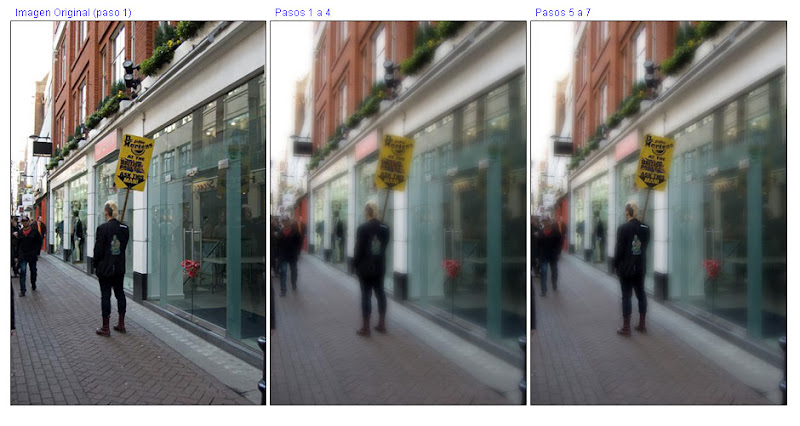
La técnica del enfoque suavizado, consiste en el desenfoque de la totalidad de la imagen, generando una especie de neblina, y la "limpieza de aquellas areas o detalles que queremos hacer resaltar. No es un efecto "para todos los días", pero nos puede resultar útil para dar un toque especial a algunas imágenes.

Los pasos a seguir son simples:

1º. Abrimos nuestra imagen.
2º. Duplicamos la capa de fondo.
3º. Aplicamos a esta segunda capa ("fondo copia") un filtro de "desenfoque gausiano" (Filtro -> Desenfocar -> Desenfoque gausiano). Yo suelo usar un radio de 5 pixeles, pero esto queda a gusto del consumidor.
4º. Bajamos la opacidad de la capa "fondo copia" hasta el valor que nos ofrezca el desenfoque que nos interese. Un 50% suele estar bien, pero en este ejemplo he utilizado un 71%.


Hasta aquí hemos creado el desenfoque deseado, ahora vamos a resaltar las zonas que nos interesen, para ello:

5º. Añadimos a "fondo copia" una máscara de capa y hacemos click sobre ella para seleccionarla.

6º. Seleccionamos la herramienta "Pincel" y el negro como color frontal.

7º. Ahora, iremos pintando sobre la fotografía aquellas zonas que queremos resaltar, es decir, dejar definidas. Para hacer más sencilla esta tarea, es conveiente reducir la opacidad del pincel a un 25 o 20% de forma que los trazos que vayamos haciendo no sean demasiado agresivos.

Hecho esto, tendremos nuestra imagen terminada. A modo de ejemplo presentamos a continuación una imagen en la que hemos querido resaltar al "hombre anuncio".


lunes, 20 de octubre de 2008

La Jetée - Chris Marker

Hoy os presento, a aquellos que no lo conozcáis ya, el cortometraje que lanzó a la fama al escritor, fotógrafo y cineasta francés Chris Marker.

Alguno se estará preguntando por que en un blog de fotografía dedicamos una entrada a una película y la respuesta es por que no se trata de una película al uso, sino de una sucesión de fotografías que ilustran la narración de un relato fantástico o, como Chris Marker la definió, de una fotonovela.

El corto de aproximadamente 26 minutos rodado en 1962, fué la semilla en que se basó el largometraje de 1995 "12 monos", dirigido por Terry Gilliam y en el que también trabajó el propio Marker.

Independientemente de si os gustó o no 12 monos, os recomiendo que veáis el corto ya si os gusta la fotografía, la ciencia ficción, el cine en general o las tres cosas al tiempo, este corto no os dejará indiferentes (además 26 minutos se pasan rapidito ...)

Os dejo los enlaces a la versión en francés con subtitulos en castellano colgada en You Tube. (No he podido encontrar ninguna versión con el audio en castellano, solo en francés e inglés).

La Jetée: Parte 1 Parte 2 Parte 3

domingo, 12 de octubre de 2008

Blanco y Negro digital

Una de las grandes ventajas de las cámaras digitales es el hecho de que no nos obligan a decidir, antes de empezar a disparar si vamos a hacer fotografías en color o en blanco y negro, como sucedía con las cámaras de película. El asunto ahora es, ¿como pasamos las fotografías de color a ByN? Pues bien, a continuación veremos varios métodos para hacerlo, ninguno mejor ni peor, simplemente diferentes y, como es habitual, subjetivos. Unas veces nos gustará más el resultado con uno y otras con otro.

Antes de nada comentar que, aunque prácticamente todas las cámaras digitales permiten tomar fotos directamente en ByN o transformarlas a ByN, en mi opinión no es una buena práctica. Lo mejor es tomar las fotografías en color y esperar a llegar a casa para editarlas y pasarlas a ByN, ya que los programas de edición nos permiten un mayor control sobre el resultado final que el que nos puede ofrecer la cámara que, por norma general, tiende a cero.


1. Paso a Escala de Grises.

Es el más simple de los sistemas y también el que menos control nos permite. Simplemente vamos al menú "Imagen --> Modo --> Escala de grises", esto funde los tres canales RGB en un solo canal de escala de grises en las siguientes proporciones: 30% Rojo, 59% Verde, 11% Azul.

El mismo efecto (con muy pequeñas variaciones) lo conseguiríamos aplicando a la imagen RGB una Capa de "Mezclador de Canales" marcando la opción "Monocromo" y dando los porcentajes anteriores a los canales rojo, verde y azul.

En cualquier caso, recomiendo que una vez pasada la imagen a escala de grises la volvamos a pasar a RGB (la imagen seguirá en ByN) y la guardemos como RGB ya que si guardamos en escala de grises, puede que fuera de Photoshop no veamos la imagen con los mismos tonos.


2. Selección de uno de los canales RGB.

Si vamos a la paleta de capas y seleccionamos la pestaña de "canales", nos aparecen cuatro canales el RGB, el Rojo, el Verde y el Azul. Si seleccionamos solamente uno de los tres canales rojo, verde o azul, obtenemos una representación en blanco y negro de nuestra fotografía. Hecho esto, debemos pasar a escala de grises (para que la imagen se fije en ByN) y después de nuevo a modo RGB.

El problema de este sistema, es que perdemos mucha información ya que eliminamos aquella información que contenían los canales que hemos descartado. Si nos decidimos por este método, probablemente nos quedemos con el canal verde que, por lo general, es en el que más detalle encontramos.


3. Desaturación.

Esta técnica consiste en desaturar la imagen, es decir, eliminar el color de esta. Podemos hacerlo de varias maneras:

a) Con la opción "Imagen --> Ajustes --> Desaturar". Desatura la imagen modificando directamente la imagen y sin permitir ningún ajuste extra.

b) Con la opción "Imagen --> Ajustes --> Tono/Saturación". Esta opción nos mostrará un diálogo con 3 deslizadores. Poniendo el deslizador "Saturación" en -100 conseguiremos el mismo efecto que la opción "a". La ventaja de este método es que también nos permite ajustar otros valores que nos permitirán un mayor control sobre la imagen (ver punto "c"). No obstante, esto mismo lo podemos hacer mediante una Capa de Ajuste, con la ventaja de no modificar directamente la imagen.

c) Mediante una "Capa de Ajuste --> Tono/Saturación" (recomendado).

Creamos una capa de Tono/Saturación y nos aparecerá un diálogo exactamente igual al que aparecía en la opción "b". Deslizamos el control de Saturación a -100 y obtenemos así una imagen en ByN.


Como decíamos en el apartado anterior, esta opción nos permite modificar otros parámetros a fin de refinar nuestra imagen.


Básicamente, podemos modificar la "Luminosidad". Si lo hacemos en todos los colores a la vez, modificamos la luminosidad global de la imagen, pero si seleccionamos en "Editar" un color concreto, podemos hacer destacar o atenuar las zonas que contengan este color, de manera que podemos darle un toque personal a la imagen y resaltar aquellas zonas que más nos interesen. Os recomiendo que juguéis con la luminosidad de los distintos colores, para crear zonas de interés o mayor contraste el la imagen.

Por otra parte, aunque esto ya se sale del tema del ByN que tratamos, podemos utilizar esta misma capa de tono y saturación para aplicar "virados" a nuestra imagen, por ejemplo virarla a Sepia. Esto lo conseguimos marcando la casilla "colorear", aplicando una saturación a 25 y jugando con el deslizador "Tono". Para un virado a sepia, habría que poner el "tono" a 40º aproximadamente.


4. Mezclador de Canales.

Un cuarto método para conseguir una imagen ByN es la utilización del mezclador de canales. Este método también lo podemos aplicar de modo directo sobre la imagen ("Imagen --> Ajustes --> Mezclador de canales") o mediante una Capa de Ajuste, método que recomiendo.

Primero creamos una capa de ajuste de Mezclador de canales (o seleccionamos la opción del menú imagen) y marcamos la casilla "Monocromo". Hecho esto, nuestra imagen se verá en ByN. Ahora podemos empezar a jugar con los porcentajes de cada canal hasta conseguir la combinación que más nos guste.

Debemos tener en cuenta, que la suma de los 3 canales debe ser del 100% ya que de lo contrario estaríamos sobreexponiendo o subexponiendo la imagen. En cuanto al valor "Constante", este sirve para añadir más negro o más blanco a la imagen.

También podemos utilizar el mezclador de canales a modo de filtros de color para fotografía en ByN. Me explico, en para la fotografía en blanco y negro se pueden utilizar filtros de distintos colores para resaltar más unas tonalidades que otras. En fotografía analógica eran muy utilizados, si bien su uso no es sencillo, pero con la digital, estos ajustes suelen dejarse para la postproducción. En la documentación de Adobe he encontrado las siguientes combinaciones de canales equivalentes a diferentes filtros:
FiltroRGBEfecto
Azul00100Aclarar cielos, potenciar el efecto distancia y suele reducir el contraste en fotografía de paisajes
Verde01000Oscurece la piel y define la forma de los labios
Rojo10000Oscurece el cielo azul y las sombras bajo cielo azul potenciando el contraste
Naranja50500Absorbe el azul y azul verdoso para conseguir más contraste en los paisajes
Amarillo34660Oscurece el cielo y aclara un poco el follaje verde definido

Por su parte en la web Digital Outback Photo encontramos los siguientes:

FiltroRGBEfecto
Verde107020Oscurece la piel y define la forma de los labios
Rojo90100Oscurece el cielo azul y las sombras bajo cielo azul potenciando el contraste
Naranja78220Absorbe el azul y azul verdoso para conseguir más contraste en los paisajes
Amarillo602812Oscurece el cielo y aclara un poco el follaje verde definido

En distintos foros de internet también podéis encontrar tablas con otras variaciones y valores del mezclador de canales para emular determinadas películas de ByN.


5. Método Color LAB.

Los pasos a seguir son los siguientes:

1º. Pasamos nuestra imagen a Modo Color LAB (Imagen --> Modo --> Color LAB)

2º. En la pestaña de Canales seleccionamos el canal "Luminosidad" y pasamos a Modo Escala de Grises (Imagen --> Modo --> escala de grises)

3º. En la pestaña Canales, hacemos Control+Click sobre el canal gris creando una selección.

4º. Invertimos la selección (Selección --> Invertir).

5º. Volvemos a Modo RGB (Imagen --> Modo --> RGB).

6º. Creamos una nueva Capa de ajuste de "Color Sólido" rellena de color Negro (#000000), establecemos su modo de fusión a "Multiplicar" y rebajamos su opacidad al 50%.

7º. Ajustamos la imagen a nuestro gusto con una capa de niveles o curvas o si ya está bien, la dejamos tal cual está.


6. Método Rob Carr.

Este método es una extensión del anterior. Debemos seguir los 7 pasos del método Color LAB y después continuar con los siguientes:

8º. Seleccionamos la capa de fondo y la duplicamos.

9º. Establecemos el modo de fusión de esta última capa a "Luz Fuerte", le aplicamos un filtro de Paso Alto con radio 10 (Filtros --> Otros --> Paso Alto) y fijamos su opacidad entre 20% y 25%.


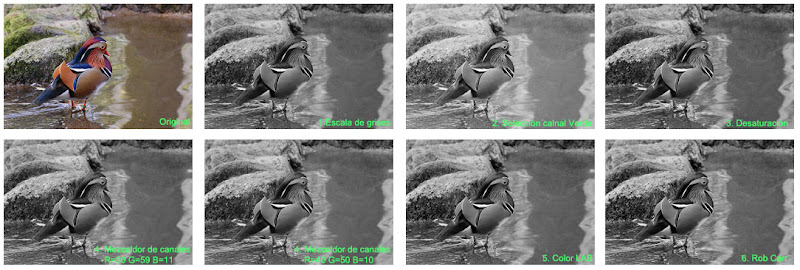
Como decía al comenzar, ningún método es mejor o peor que otro, así que probadlos todos y elegid aquel que mejor se adapte a cada fotografía. A continuación os dejo un ejemplo de los distintos resultados conseguidos con cada uno de los métodos.


Variaciones


sábado, 4 de octubre de 2008

Curso de Fotografía "Trípode" en YouTube

Hola a todos,

Hoy os traigo todo un curso completo de fotografía en video, muy facil de entender y ameno de ver. Es el curso de frotografía "Trípode".

Este curso ya tiene unos añitos pero, como bien sabéis, los principios de la fotografía siguen siendo los mismos desde hace siglos ...

En el curso se van explicando los conceptos básicos y no tan básicos de fotografía que todos deberíamos conocer y con los cuales mejoraremos mucho nuestra técnica. Algunos capítulos pueden parecer demasiado simples, pero si eres novato te recomiendo que los veas todos. ¿Como sujetar la camara? ... vaya tontería de capítulo ..., no lo creas, un buen agarre puede ser la diferencia entre una buena foto y una movida, torcida o desenfocada.

Lo dicho, os dejo los capítulos del curso y espero que lo disfrutéis.

1. ¿Que cámara necesito?
2. Nuestra Cámara fotográfica. Piezas básicas / Cuidados importantes
3. Manejo de la cámara: Sujección y enfoque
4. Partes importantaes de tu cámara: Focal y Luminosidad / Diafragma y Velocidad
5. Manejo de una cámara manual (o en manual): La Exposición:
Parte 1 Parte 2 Parte 3
6. Manejo de una cámara manual (o en manual) II: Efectos fotográficos:
Parte 1 Parte 2
7. La primera salida a exteriores: Preparación de la salida:
Parte 1 Parte 2
8. El encuadre
9. Los ejercicios fotográficos:
Parte 1 Parte 2
10. La presentación de los trabajos
11. Situaciones de fotografía rápida: uso de los programas y flash de la cámara
12. La óptica: Tipos de objetivos / Calidad y Luminosidad:
Parte 1 Parte 2
13. Composición: Normas generales y Casos concretos:
Parte 1 Parte 2
14. La película fotográfica y las tarjetas de memoria: Clasificación números ASA / Archivos digitales: Parte 1 Parte 2
15. Medición de la luz: Sistemas y Compensación de la exposición:
Parte 1 Parte 2 Parte 3
16. Filtros Fotográficos: Tipos y usos / El balance de blancos:
Parte 1 Parte 2 Parte 3
17. El Flash. Conceptos generales, tipos y usos habituales:
Parte 1 Parte 2 Parte 3
18. Técnicas avanzadas de Flash. Flash rebotado y de relleno:
Parte 1 Parte 2
19. Iluminación. Flash de estudio y Tipos de iluminación:
Parte 1 Parte 2 Parte 3 Parte 4
20. El Retrato. El arte de posar y El book fotográfico:
Parte 1 Parte 2
21. Reportaje fotográfico. Variedad de los temas y nuevas formas de composición:
Parte 1 Parte 2 Parte 3
22. La Fotografía nocturna. Técnicas - Fuegos artificiales:
Parte 1 Parte 2 Parte 3

miércoles, 1 de octubre de 2008

Escaneando Negativos - Del analógico al digital

Hoy en día, prácticamente todas las fotografías que tomamos son en formato digital, pero seguro que en lo cajones de casa tenemos aún guardadas muchas fotos que hicimos con película y, muchas de ellas que nos gustaría archivar digitalmente, enviar a los amigos o simplemente hacer copias.

La opción "fácil" (aunque no siempre la mejor) sería escanear directamente la copia en papel y crear un archivo digital. Elegir esta opción tiene el problema de que si las copias en papel tienen mucho tiempo o no han sido guardadas en óptimas condiciones, probablemente hayan ido perdiendo color, tengan marcas, manchas, etc. No obstante, si la copia en papel está bien conservada y el revelado que en su día se hizo nos convence, escanear la copia en papel es una opción válida y, como decía al principio, más sencilla.

El segundo método, que es el que explicaremos, sería escanear el negativo o, en su caso, la diapositiva. Para escanear un negativo o una diapositiva el proceso viene siendo el mismo, lo que varía es el postprocesado, ya que en el caso del negativo, tras el escaneado deberemos positivarlo.

Las ventajas de escanear el negativo/diapositiva son varias, entre otras:
1. Suelen conservarse mejor ya que no suelen ser manipulados y, por tanto, no se ensucian ni estropean tanto.
2. En el caso del negativo, nos permite volver a positivar la fotografía, de manera que si la copia en papel que en su día se hizo no nos gusta, tenemos una segunda oportunidad para mejorarla.
3. En muchas ocasiones cuando mandamos a revelar un carrete, las copias en papel (dependiendo del formato en que revelemos) cortan los bordes de la imagen. Ahora podremos escanear toda la imagen que se plasmó en la película.


Escaneando el negativo o diapositiva

PASO 1: Sencillo pero efectivo. Limpiar bien tanto el negativo como el escáner (cristal y si fuese necesario la lámpara superior que ilumina el negativo).

PASO 2: Colocar el negativo en el escáner. Ten cuidado y fíjate que colocas la película mirando hacia abajo (las inscripciones de los bordes de la película deben quedar hacia abajo) salvo que tu escáner tenga un alimentador automático que les dé vuelta al entrar en el escáner.


PASO 3: Ajustar el programa de escaneado. Probablemente el programa de tu escáner te permita elegir si vamos a escanear un "Reflectante" (que es lo habitual) o "Película". Elegiremos película. Ahora probablemente nos mostrará un diálogo de "Tipo de Película" donde nos dará varias opciones: Negativo en color, Negativo blanco y negro y Positivo.


Las opciones de "negativo" sirven para escanear el negativo y que el propio escáner "positivice" la imagen, dándonos ya la imagen final. La de "Positivo" serviría para escanear las diapositivas o, para escanear los negativos y después positivarlos en Photoshop o similar.

Para un control total del proceso, deberíamos elegir siempre "Positivo" y después tratar la imagen en Photoshop a nuestro gusto. No obstante, podemos primero dejar que el software del escáner haga todo el trabajo y ver si es de nuestro agrado, lo que nos ahorraría mucho tiempo (y el tutorial ya terminaría aquí ...).

Otros ajustes: Resolución: El máximo que permita el escáner (real no interpolada)
Profundidad de color: También la máxima 24 o 48 bits.

(siempre debemos escanear en máxima calidad ya que para reducir siempre habrá tiempo y a más calidad de escaneo más facilidad de trabajo en la postproducción)

No hacer correcciones de la imagen directamente en el programa de escaneado, dejar esto para Photoshop.

PASO 4: Escaneamos el negativo. Al seleccionar la sección que vamos a guardar es útil dejar un poco de la "separación entre fotos" del negativo ya que la usaremos de muestra cuando positivemos. Guardamos en formato NO COMPRIMIDO (tiff por ejemplo). No debemos usar formatos comprimidos al escanear ya que perderíamos información.

PASO 5: Nos vamos a Photoshop. Abrimos la imagen y empezamos a trabajar.

Lo primero que haremos será abrir el diálogo de Niveles (Imagen --> Ajustes --> Niveles) y configuramos el "Punto negro de la imagen". Para esto primero iremos a "opciones..." y ajustaremos el "Recorte de Iluminaciones" al 0%, después seleccionamos el cuentagotas de "Configurar Punto Blanco" (sí, sí el de blanco ya que la imagen aun está en negativo y, por tanto su punto negro es el blanco) y pinchamos en el "borde de separación entre fotos" que dejamos al escanear en el paso 3, de modo que todo el borde de la imagen quedará en blanco puro (RGB: 255, 255, 255).


Hecho esto, debemos Invertir la imagen (Imagen --> Ajustes --> Invertir) y obtendremos nuestra imagen en positivo. Si vemos que el color que obtenemos no es muy bueno, podemos volver atrás y seleccionar nuevamente el punto negro de la imagen haciendo click con el cuentagotas en otra zona del borde del negativo, ya que quizás hayamos seleccionado una zona mala.

Ahora lo único que nos queda es hacer los últimos ajustes de color, brillo, curvas, etc. como haríamos con cualquier otra imagen, recortar el borde negro que nos sobra y guardar la imagen si queremos en formato comprimido jpg para ahorrar espacio, aunque yo prefiero guardar siempre una copia en PSD para uso futuro. En cualquier caso, debemos guardar siempre el TIFF que escaneamos sin hacer ninguna modificación sobre él ya que éste será nuestro "negativo digital" que podremos usar tantas veces como queramos.

En mi caso, yo solo aplicaré un "ajuste de color automático" y la imagen queda perfecta.


Ahora a por las vuestras !!

domingo, 28 de septiembre de 2008

Snap Galleries - El Rock en fotos.

Buscando información por internet, hoy me encontré con la web de SNAP Galleries
Nunca había oido hablar de ella, pero al entrar me llevé una grata sorpresa. Se trata de una Web especializada en fotografía relacionada con el rock.

Allí podemos encontrar gran cantidad de fotografías de bandas y artistas míticos, desde los 60 hasta hoy. Muchas de ellas fotografías ya clásicas del mundillo musical.

La web, nos permite ver la obra de gran cantidad de fotógrafos como por ejemplo Barry Feinstein - el fotógrafo que compañó a Dylan en sus giras del 66 al 74 y que retrató a otros grandes como Janis Joplin, Steve McQueen ... - Gered Mankowitz que retrató a Los Stones y a Hendrix o de los artistas que retrataron a Blur, Oasis y tantos otros.

La página resulta muy entretenida y sencilla. Podemos buscar por fotógrafos o por "fotografiados" encontrando así obra de nuestros fotografos o bandas favoritas facilmente.

Lo dicho, una gran página para los aficionados al Rock y a la fotografía. Visitadla y, si os lo podéis permitir, pedid alguna de las fotos que ofrecen.

P.D.: Estoy abierto a regalos ...

sábado, 27 de septiembre de 2008

Un saludo a todos.

Hola a todos !!

Este es la primera entrada que publico en este blog o, para ser más exactos, en cualquier blog y antes de nada me gustaría presentarme.

Como podeis ver en la cabecera, mi nombre es Gonza(lo) y soy un aficionado a la fotografía y todo lo que pueda moverse a su alrededor (imagen en general, diseño, tipografía ...).

La idea de montar este blog es compartir con aquellos aficionados, como yo, todo lo que vaya descubriendo por la web, lo que vaya aprendiendo, etc. Iré publicando periodicamente, artículos, trucos, webs interesantes y lo que se me vaya ocurriendo. Espero que sea de vuestro interés y quedo abierto a sugerencias que queráis hacer.

Un saludo desde Vigo y nos vemos en el blog !!