Mostrando entradas con la etiqueta fotografía. Mostrar todas las entradas

miércoles, 15 de abril de 2009

Retoque OnLine

Hola, hoy vamos a comentar unas cuantas herramientas on-line para el retoque de imágenes que podemos utilizar gratuitamente, con la ventaja añadida de no tener que instalar nada en nuestro equipo y de tenerlas disponibles allí donde estemos.

1º - Ojos Rojos.

Como su propio nombre indica, www.fixredeyes.com es un sitio web que nos permite corregir ojos rojos en nuestras fotografías. La
limitación de esta aplicación, radica en que como máximo admite imágenes de 2MB. Po
r otra parte, su uso queda un poco restringido a "primeros planos" ya que en imágenes tomadas un poco más de lejos nos resultaría un tanto dificil el ajuste para corregir los ojos, ya que el zoom que ofrece no es demasiado.


2º - Efectos especiales.

www.befunky.com nos permite aplicar a nuestras fotos un total de 9 efectos (por el momento) para transformarlas en dibujos a lapiz, dibujos estilo Andy Warhol, caricaturas ...
El proceso es sencillo, solo tienes que entrar en la web, elegir el tipo de efecto a aplicar, subir tu fotografía y aplicar el efecto. Laimagen a utilizar puede obtenerse de varias formas. Podemos subirla directamente desde nuestro disco duro, tomar una foto con la webcam y usarla subirla desde una URL o desde un sitio para compartir imágenes tipo flickr,picasa, facebook ...
Una vez aplicado el efecto, puedes añadir también marcos, texto, pequeños dibujos, etc. para ello solo has de desplegar el menú "g
oodies" que aparece en la parte inferior izquierda del editor.
Como siempre os digo, probadlo que no cuesta nada (salvo que queráis imprimir los resultados en camisetas, tazas, gorras etc ... a través de la propia página) y seguro que pasais un rato entretenido.


3º - Fondos de escritorio con Collages de nuestras fotos.

Photovisi, es un servicio a través del cual podemos crear collages con nuestras fotos para usar como fondos de escritorio. Existen varios modelos diferentes a elegir. Una peculiaridad des esta página es que las fotos a usar para el collage, podemos subirlas desde nuestro equipo o, si tenemos una cuenta en flickr, desde esta, lo que nos ahorrará bastante tiempo ya que, comom sabéis la subida de imagenes a web siempre es algo lenta.


4º - Más Collages.

En este caso, no se trata de una aplicación on line, pero creí interesante incluirla aquí también. Se trata de "Shape Collage", una aplicación multiplataforma gratuita que nos permite hacer distintos collages con nuestras fotos. Además y como punto extra, es posible editar los collages en Photoshop donde cada una de la imágenes se situa en una capa diferente para poder trabajarlas individualmente.


5º. Crear un Gif Animado de forma sencilla.
Ese es precisamente el servicio que nos ofrece gickr.com, simplemete subimos las imágenes que
queremos que conformen nuestro GIF animado (desde el equipo, picasa, flickr ...) y la página se ocupa de todo lo demás. Más sencillos imposible !!


6º - Convierte una foto en un mosaico con click7

Seguro que habéis visto muchas veces esos posters de los Beatles, Bob Marley, Nirvana, etc creados a partir de cientos de mini-imágenes que forman una fotografía famosa. Pues bien en click7.org podemos crear uno de estos masaicos a partir de una de nuestras fotos favoritas.

miércoles, 1 de abril de 2009

Life Actualizado


Hace un tiempo os había hablado de la alianza entre Google y Time-Life que había dado como fruto la inclusión de buena parte del archivo fotográfico de la famosa revista norte americana en google fotos. Hoy, vuelvo a escribir en relación con Life que ha remodelado su web www.life.com haciendo muy fácil y entretenido navegar por su archivo gráfico.

Life y Getty Images se han unido ofreciendo acceso libre a los catálogos de estas dos empresas. Informan que esperan subir diariamente unas 3000 imágenes, de actualidad, clásicas, míticas, poco conocidas ...

Además, ahora la búsqueda resulta mucho más intuitiva de lo que lo es a través de google.

Lo mejor es que lo veáis por vosotros mismos y juzguéis, pero en mi opinión vale la pena destinar un poco de tiempo a bucear por el archivo.


jueves, 12 de marzo de 2009

Polaroid digital a la vieja usanza !!


Hola de nuevo a todos después de un parón muy, muy, muy largo ...

Hoy quería persentaros un "gadget", juguetillo o como lo queráis llamar que me he encontrado navegando por esos mundos de la red. Se trata de una pequeña aplicación que nos permite convertir imágenes en Polaroids. NO ES QUE SEA MUY ORIGINAL!! diréis algunos pero, probadlo, por que no se trata simplemente de una acción de PhotoShop para conseguir ese efecto sino de una AUTÉNTICA CÁMARA POLAROID virtual !!

Sí, sí ... nos encontramos ante una aplicación tipo "widget" sobre la que arrastramos nuestras fotos y, tal como hacían las Polaroid, nos devuelve una imagen cuadrada revelada en su "tarjetita" blanca, con sus característicos tonos y colores etc ... consiguiendo unos efectos muy chulos. De todos modos, la cosa no termina ahí, por que la virtualización del proceso es tan "auténtica" que este no es inmediato sino que tenemos que esperar (como pasaba con las de verdad) a que la foto se revele, proceso que podemos acelerar agitándola para que se seque como hacíamos con las de verdad.

En serio, probadlo, es gratuito, fácil de instalar y divertido. Existen versiones para Mac y para Windows.

El programa lo podéis descargar de la página de sus creadores "The Polaroid Project" www.poladroid.net (no .com que esa es la página de la compañía Polaroid).

Comentar que también cuentan con un grupo en Flickr Be Polaroid

Lo dicho, haced la prueba que no os defraudará.

martes, 25 de noviembre de 2008

Archivo fotográfico de Time-Life en Google

Creo que no hay nada que decir en cuanto a la calidad del trabajo fotografico publicado a lo largo de los años por la revista Life. En ella han aparecido imágenes de esas que quedan grabadas en la conciencia colectiva y que forman ya parte de la historia.

Ahora gracias a la colaboración entre Time-Warner y Google, podemos disfrutar de una gran parte del archivo fotográfico de la publicación. Según se publicaba en el blog de google se alojarán al rededor de 10 millones de imágenes, de las cuales en torno al 97% son inéditas. En este momento ya se puede acceder a unos 2 millones de fotografías.

De todas las fotografías podemos encontrar versiones de alta calidad (5/6 megapixels). Para acceder a las fotografías, podemos acudir a la página inicial del catálogo o bien realizar búsquedas directamente en imágenes-google añadiendo a nuestra búsqueda source:life (ejemplo: "ansel adams source:life").

Realizad vuestras propias búsquedas y encontrad increibles imágenes ...

martes, 4 de noviembre de 2008

Michael Tarasov - El fotógrafo de la belleza

El descubrimiento de esta semana ha sido el fotógrafo ruso Michael Tarasov, dedicado casi exclusivamente al retrato.
Nunca había oído hablar de él y, como casi siempre pasa en internet, me lo encontré de casualidad. En todo caso, viva la casualidad !! por que su obra vale realmente la pena. Me ha atrapado sobretodo, por su exquisito blanco y negro y por el original punto de vista de sus retratos.
Su página oficial, http://www.michaeltarasov.com/ nos ofrece una cuidada selección de su obra, que no debéis dejar de visitar.
Una más amplia selección de imágenes la podéis encontrar en www.photosight.ru/users/5519/, la página está en ruso pero, para ver la fotos es suficiente.
Por último, os dejo un enlace a un video de YouTube con un montaje de sus fotografías llamado Michael Tarasov - Art of Photography.
Lo dicho, no dejéis de disfrutar de sus retratos.

lunes, 20 de octubre de 2008

La Jetée - Chris Marker

Hoy os presento, a aquellos que no lo conozcáis ya, el cortometraje que lanzó a la fama al escritor, fotógrafo y cineasta francés Chris Marker.

Alguno se estará preguntando por que en un blog de fotografía dedicamos una entrada a una película y la respuesta es por que no se trata de una película al uso, sino de una sucesión de fotografías que ilustran la narración de un relato fantástico o, como Chris Marker la definió, de una fotonovela.

El corto de aproximadamente 26 minutos rodado en 1962, fué la semilla en que se basó el largometraje de 1995 "12 monos", dirigido por Terry Gilliam y en el que también trabajó el propio Marker.

Independientemente de si os gustó o no 12 monos, os recomiendo que veáis el corto ya si os gusta la fotografía, la ciencia ficción, el cine en general o las tres cosas al tiempo, este corto no os dejará indiferentes (además 26 minutos se pasan rapidito ...)

Os dejo los enlaces a la versión en francés con subtitulos en castellano colgada en You Tube. (No he podido encontrar ninguna versión con el audio en castellano, solo en francés e inglés).

La Jetée: Parte 1 Parte 2 Parte 3

domingo, 12 de octubre de 2008

Blanco y Negro digital

Una de las grandes ventajas de las cámaras digitales es el hecho de que no nos obligan a decidir, antes de empezar a disparar si vamos a hacer fotografías en color o en blanco y negro, como sucedía con las cámaras de película. El asunto ahora es, ¿como pasamos las fotografías de color a ByN? Pues bien, a continuación veremos varios métodos para hacerlo, ninguno mejor ni peor, simplemente diferentes y, como es habitual, subjetivos. Unas veces nos gustará más el resultado con uno y otras con otro.

Antes de nada comentar que, aunque prácticamente todas las cámaras digitales permiten tomar fotos directamente en ByN o transformarlas a ByN, en mi opinión no es una buena práctica. Lo mejor es tomar las fotografías en color y esperar a llegar a casa para editarlas y pasarlas a ByN, ya que los programas de edición nos permiten un mayor control sobre el resultado final que el que nos puede ofrecer la cámara que, por norma general, tiende a cero.


1. Paso a Escala de Grises.

Es el más simple de los sistemas y también el que menos control nos permite. Simplemente vamos al menú "Imagen --> Modo --> Escala de grises", esto funde los tres canales RGB en un solo canal de escala de grises en las siguientes proporciones: 30% Rojo, 59% Verde, 11% Azul.

El mismo efecto (con muy pequeñas variaciones) lo conseguiríamos aplicando a la imagen RGB una Capa de "Mezclador de Canales" marcando la opción "Monocromo" y dando los porcentajes anteriores a los canales rojo, verde y azul.

En cualquier caso, recomiendo que una vez pasada la imagen a escala de grises la volvamos a pasar a RGB (la imagen seguirá en ByN) y la guardemos como RGB ya que si guardamos en escala de grises, puede que fuera de Photoshop no veamos la imagen con los mismos tonos.


2. Selección de uno de los canales RGB.

Si vamos a la paleta de capas y seleccionamos la pestaña de "canales", nos aparecen cuatro canales el RGB, el Rojo, el Verde y el Azul. Si seleccionamos solamente uno de los tres canales rojo, verde o azul, obtenemos una representación en blanco y negro de nuestra fotografía. Hecho esto, debemos pasar a escala de grises (para que la imagen se fije en ByN) y después de nuevo a modo RGB.

El problema de este sistema, es que perdemos mucha información ya que eliminamos aquella información que contenían los canales que hemos descartado. Si nos decidimos por este método, probablemente nos quedemos con el canal verde que, por lo general, es en el que más detalle encontramos.


3. Desaturación.

Esta técnica consiste en desaturar la imagen, es decir, eliminar el color de esta. Podemos hacerlo de varias maneras:

a) Con la opción "Imagen --> Ajustes --> Desaturar". Desatura la imagen modificando directamente la imagen y sin permitir ningún ajuste extra.

b) Con la opción "Imagen --> Ajustes --> Tono/Saturación". Esta opción nos mostrará un diálogo con 3 deslizadores. Poniendo el deslizador "Saturación" en -100 conseguiremos el mismo efecto que la opción "a". La ventaja de este método es que también nos permite ajustar otros valores que nos permitirán un mayor control sobre la imagen (ver punto "c"). No obstante, esto mismo lo podemos hacer mediante una Capa de Ajuste, con la ventaja de no modificar directamente la imagen.

c) Mediante una "Capa de Ajuste --> Tono/Saturación" (recomendado).

Creamos una capa de Tono/Saturación y nos aparecerá un diálogo exactamente igual al que aparecía en la opción "b". Deslizamos el control de Saturación a -100 y obtenemos así una imagen en ByN.


Como decíamos en el apartado anterior, esta opción nos permite modificar otros parámetros a fin de refinar nuestra imagen.


Básicamente, podemos modificar la "Luminosidad". Si lo hacemos en todos los colores a la vez, modificamos la luminosidad global de la imagen, pero si seleccionamos en "Editar" un color concreto, podemos hacer destacar o atenuar las zonas que contengan este color, de manera que podemos darle un toque personal a la imagen y resaltar aquellas zonas que más nos interesen. Os recomiendo que juguéis con la luminosidad de los distintos colores, para crear zonas de interés o mayor contraste el la imagen.

Por otra parte, aunque esto ya se sale del tema del ByN que tratamos, podemos utilizar esta misma capa de tono y saturación para aplicar "virados" a nuestra imagen, por ejemplo virarla a Sepia. Esto lo conseguimos marcando la casilla "colorear", aplicando una saturación a 25 y jugando con el deslizador "Tono". Para un virado a sepia, habría que poner el "tono" a 40º aproximadamente.


4. Mezclador de Canales.

Un cuarto método para conseguir una imagen ByN es la utilización del mezclador de canales. Este método también lo podemos aplicar de modo directo sobre la imagen ("Imagen --> Ajustes --> Mezclador de canales") o mediante una Capa de Ajuste, método que recomiendo.

Primero creamos una capa de ajuste de Mezclador de canales (o seleccionamos la opción del menú imagen) y marcamos la casilla "Monocromo". Hecho esto, nuestra imagen se verá en ByN. Ahora podemos empezar a jugar con los porcentajes de cada canal hasta conseguir la combinación que más nos guste.

Debemos tener en cuenta, que la suma de los 3 canales debe ser del 100% ya que de lo contrario estaríamos sobreexponiendo o subexponiendo la imagen. En cuanto al valor "Constante", este sirve para añadir más negro o más blanco a la imagen.

También podemos utilizar el mezclador de canales a modo de filtros de color para fotografía en ByN. Me explico, en para la fotografía en blanco y negro se pueden utilizar filtros de distintos colores para resaltar más unas tonalidades que otras. En fotografía analógica eran muy utilizados, si bien su uso no es sencillo, pero con la digital, estos ajustes suelen dejarse para la postproducción. En la documentación de Adobe he encontrado las siguientes combinaciones de canales equivalentes a diferentes filtros:
FiltroRGBEfecto
Azul00100Aclarar cielos, potenciar el efecto distancia y suele reducir el contraste en fotografía de paisajes
Verde01000Oscurece la piel y define la forma de los labios
Rojo10000Oscurece el cielo azul y las sombras bajo cielo azul potenciando el contraste
Naranja50500Absorbe el azul y azul verdoso para conseguir más contraste en los paisajes
Amarillo34660Oscurece el cielo y aclara un poco el follaje verde definido

Por su parte en la web Digital Outback Photo encontramos los siguientes:

FiltroRGBEfecto
Verde107020Oscurece la piel y define la forma de los labios
Rojo90100Oscurece el cielo azul y las sombras bajo cielo azul potenciando el contraste
Naranja78220Absorbe el azul y azul verdoso para conseguir más contraste en los paisajes
Amarillo602812Oscurece el cielo y aclara un poco el follaje verde definido

En distintos foros de internet también podéis encontrar tablas con otras variaciones y valores del mezclador de canales para emular determinadas películas de ByN.


5. Método Color LAB.

Los pasos a seguir son los siguientes:

1º. Pasamos nuestra imagen a Modo Color LAB (Imagen --> Modo --> Color LAB)

2º. En la pestaña de Canales seleccionamos el canal "Luminosidad" y pasamos a Modo Escala de Grises (Imagen --> Modo --> escala de grises)

3º. En la pestaña Canales, hacemos Control+Click sobre el canal gris creando una selección.

4º. Invertimos la selección (Selección --> Invertir).

5º. Volvemos a Modo RGB (Imagen --> Modo --> RGB).

6º. Creamos una nueva Capa de ajuste de "Color Sólido" rellena de color Negro (#000000), establecemos su modo de fusión a "Multiplicar" y rebajamos su opacidad al 50%.

7º. Ajustamos la imagen a nuestro gusto con una capa de niveles o curvas o si ya está bien, la dejamos tal cual está.


6. Método Rob Carr.

Este método es una extensión del anterior. Debemos seguir los 7 pasos del método Color LAB y después continuar con los siguientes:

8º. Seleccionamos la capa de fondo y la duplicamos.

9º. Establecemos el modo de fusión de esta última capa a "Luz Fuerte", le aplicamos un filtro de Paso Alto con radio 10 (Filtros --> Otros --> Paso Alto) y fijamos su opacidad entre 20% y 25%.


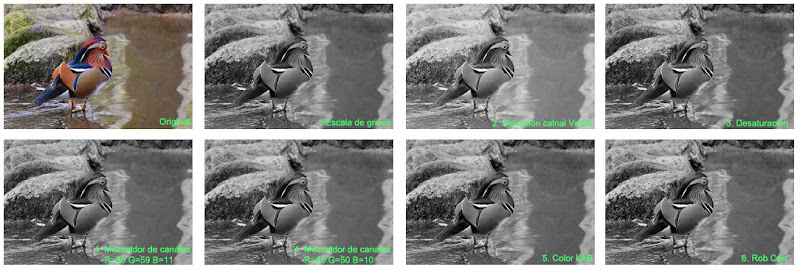
Como decía al comenzar, ningún método es mejor o peor que otro, así que probadlos todos y elegid aquel que mejor se adapte a cada fotografía. A continuación os dejo un ejemplo de los distintos resultados conseguidos con cada uno de los métodos.


Variaciones


sábado, 4 de octubre de 2008

Curso de Fotografía "Trípode" en YouTube

Hola a todos,

Hoy os traigo todo un curso completo de fotografía en video, muy facil de entender y ameno de ver. Es el curso de frotografía "Trípode".

Este curso ya tiene unos añitos pero, como bien sabéis, los principios de la fotografía siguen siendo los mismos desde hace siglos ...

En el curso se van explicando los conceptos básicos y no tan básicos de fotografía que todos deberíamos conocer y con los cuales mejoraremos mucho nuestra técnica. Algunos capítulos pueden parecer demasiado simples, pero si eres novato te recomiendo que los veas todos. ¿Como sujetar la camara? ... vaya tontería de capítulo ..., no lo creas, un buen agarre puede ser la diferencia entre una buena foto y una movida, torcida o desenfocada.

Lo dicho, os dejo los capítulos del curso y espero que lo disfrutéis.

1. ¿Que cámara necesito?
2. Nuestra Cámara fotográfica. Piezas básicas / Cuidados importantes
3. Manejo de la cámara: Sujección y enfoque
4. Partes importantaes de tu cámara: Focal y Luminosidad / Diafragma y Velocidad
5. Manejo de una cámara manual (o en manual): La Exposición:
Parte 1 Parte 2 Parte 3
6. Manejo de una cámara manual (o en manual) II: Efectos fotográficos:
Parte 1 Parte 2
7. La primera salida a exteriores: Preparación de la salida:
Parte 1 Parte 2
8. El encuadre
9. Los ejercicios fotográficos:
Parte 1 Parte 2
10. La presentación de los trabajos
11. Situaciones de fotografía rápida: uso de los programas y flash de la cámara
12. La óptica: Tipos de objetivos / Calidad y Luminosidad:
Parte 1 Parte 2
13. Composición: Normas generales y Casos concretos:
Parte 1 Parte 2
14. La película fotográfica y las tarjetas de memoria: Clasificación números ASA / Archivos digitales: Parte 1 Parte 2
15. Medición de la luz: Sistemas y Compensación de la exposición:
Parte 1 Parte 2 Parte 3
16. Filtros Fotográficos: Tipos y usos / El balance de blancos:
Parte 1 Parte 2 Parte 3
17. El Flash. Conceptos generales, tipos y usos habituales:
Parte 1 Parte 2 Parte 3
18. Técnicas avanzadas de Flash. Flash rebotado y de relleno:
Parte 1 Parte 2
19. Iluminación. Flash de estudio y Tipos de iluminación:
Parte 1 Parte 2 Parte 3 Parte 4
20. El Retrato. El arte de posar y El book fotográfico:
Parte 1 Parte 2
21. Reportaje fotográfico. Variedad de los temas y nuevas formas de composición:
Parte 1 Parte 2 Parte 3
22. La Fotografía nocturna. Técnicas - Fuegos artificiales:
Parte 1 Parte 2 Parte 3